

Markup Trên iPhone Là Gì Và Làm Thế Nào Để Sử Dụng Nó ?
Bạn đã biết đến tính năng Markup trên iPhone chưa? Đây là công cụ cực kỳ tiện lợi để bạn ghi chú, ký tên, hay vẽ lên ảnh và tài liệu. Hướng dẫn này sẽ giúp bạn làm quen và sử dụng Markup một cách hiệu quả nhất.
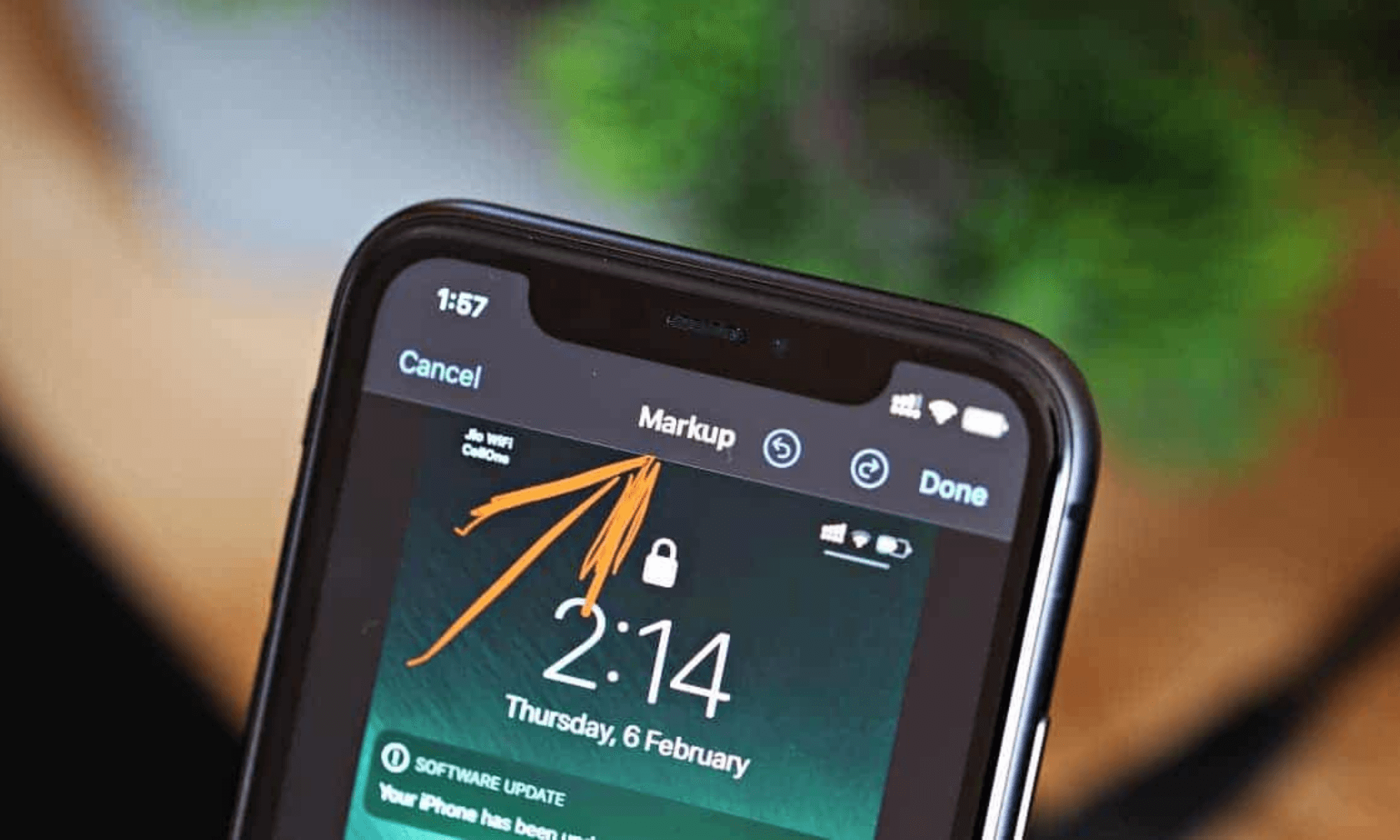
Markup Trên iPhone Là Gì ?
Markup không phải là một ứng dụng độc lập, mà là một công cụ được tích hợp sẵn trong nhiều ứng dụng hệ thống của Apple. Điều này giúp bạn dễ dàng truy cập và sử dụng nó ngay khi cần.
- Ảnh (Photos): Chỉnh sửa ảnh, chú thích trên ảnh chụp màn hình bằng cách thêm văn bản, hình vẽ, hoặc hình dạng.
- Tin nhắn (Messages): Nhanh chóng thêm hình vẽ nguệch ngoạc, văn bản. Hoặc hình dạng vào ảnh và tài liệu trước khi gửi.
- Tệp (Files): Chú thích trực tiếp trên các file PDF và các tài liệu khác được lưu trữ trong ứng dụng Tệp.
- Thư (Mail): Thêm chữ ký, tô sáng văn bản. Hoặc chú thích lên tệp đính kèm email một cách chuyên nghiệp.
- Ghi chú (Notes): Biến những ghi chú đơn giản thành các bản phác thảo, hình vẽ minh họa trực quan, giúp nội dung trở nên phong phú và dễ hiểu hơn.
- Safari: Chú thích và chia sẻ các trang web quan trọng một cách nhanh chóng.
Các Công Cụ Chỉnh Sửa Trong Markup trên iPhone
Để tận dụng tối đa sức mạnh của Markup, bạn cần làm quen với các công cụ đa dạng mà nó cung cấp. Chúng được thiết kế để phục vụ mọi nhu cầu từ đơn giản đến phức tạp.
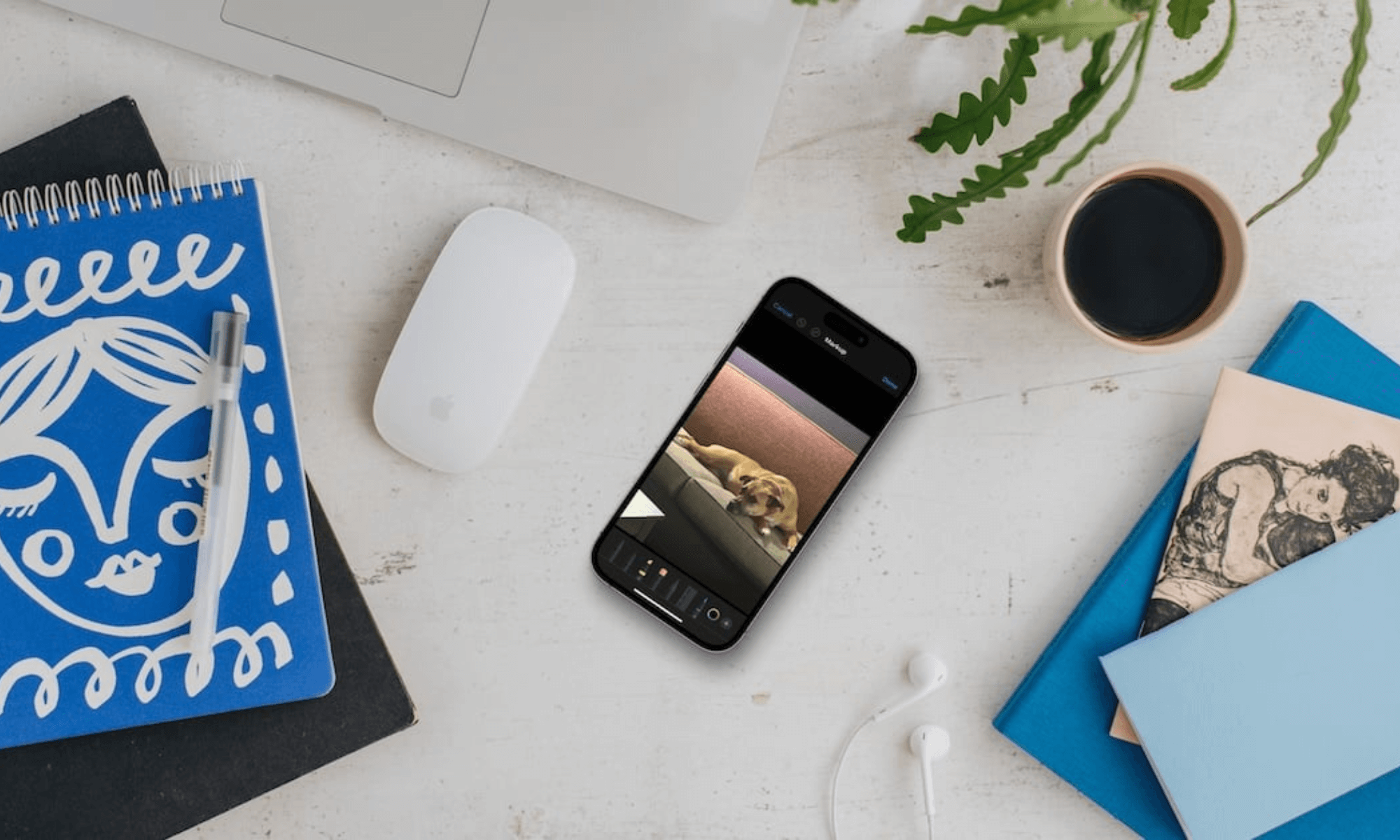
Bút, Bút chì và Bút đánh dấu:
- Bút: Tạo nét vẽ liền mạch và rõ ràng.
- Bút chì: Phù hợp để phác thảo hoặc tạo nét vẽ có kết cấu tự nhiên.
- Bút đánh dấu: Dùng để tô sáng văn bản hoặc khu vực quan trọng với nét vẽ trong suốt.
Công cụ Tẩy:
Dễ dàng xóa các nét vẽ không mong muốn. Bạn có thể chọn giữa hai chế độ:
- Tẩy đối tượng (xóa toàn bộ nét vẽ).
- Tẩy điểm ảnh (xóa từng phần nhỏ của nét vẽ).
Công cụ Thước kẻ:
Giúp bạn vẽ đường thẳng hoàn hảo. Bạn có thể xoay thước theo bất kỳ góc nào để đảm bảo độ chính xác cao nhất.
Bảng màu (Color Palette):
Điều chỉnh màu sắc của các công cụ vẽ như bút, bút chì, và bút đánh dấu để phù hợp với sở thích hoặc nhu cầu của bạn.
Menu Dấu cộng (+):
Mở rộng chức năng của Markup với các tùy chọn hữu ích sau:
- Thêm Văn bản: Chèn chữ viết đã gõ vào ảnh hoặc tài liệu. Tùy chỉnh font chữ, kích thước, và màu sắc để nổi bật.
- Thêm Chữ ký: Tạo và lưu chữ ký cá nhân để sử dụng lại. Đây là công cụ lý tưởng để ký các tài liệu điện tử nhanh chóng.
- Thêm Hình dạng: Chèn các hình dạng cơ bản như hình tròn, hình vuông, mũi tên, và bong bóng lời thoại để làm nổi bật hoặc tạo cấu trúc cho nội dung.
- Thêm Nhãn dán: Thêm nhãn dán hoặc biểu tượng cảm xúc vào hình ảnh, giúp bạn thể hiện cảm xúc hoặc làm cho bức ảnh thêm sinh động.
- Mô tả: Thêm mô tả văn bản thay thế cho hình ảnh (Alt Text), giúp tăng khả năng tiếp cận cho người dùng khiếm thị.
Hướng Dẫn Sử Dụng Markup Trên iPhone và iPad
Dưới đây là cách bạn có thể sử dụng công cụ Markup trong một số ứng dụng phổ biến nhất. Các bước này áp dụng cho iOS 18 và iPadOS 18. Nhưng cách thức hoạt động về cơ bản vẫn tương tự trên các phiên bản cũ hơn.
Cách Sử Dụng Markup Trên Ứng Dụng Ảnh
- Mở ứng dụng Ảnh và chọn bức ảnh bạn muốn chỉnh sửa.
- Nhấn vào nút Sửa (Edit) ở góc dưới cùng bên phải.
- Trong menu chỉnh sửa, nhấn vào biểu tượng Markup ở góc trên cùng bên phải.
- Thanh công cụ Markup sẽ hiện ra.
- Sử dụng các công cụ có sẵn để chỉnh sửa ảnh theo ý muốn.
- Khi hoàn tất, nhấn Xong (Done) để lưu lại các thay đổi.
Cách Sử Dụng Markup Trên Tin Nhắn
- Mở cuộc trò chuyện trên Tin nhắn và nhấn vào biểu tượng dấu cộng (+) để chọn ảnh.
- Sau khi chọn ảnh, nhấn vào ảnh đó để hiển thị các tùy chọn.
- Sau đó chọn Markup ở góc dưới cùng bên trái.
- Thực hiện chỉnh sửa ảnh với các công cụ Markup.
- Khi đã hoàn tất, nhấn Lưu (Save) để lưu các thay đổi và gửi ảnh đã chỉnh sửa.
Cách Sử Dụng Markup Trên Ứng Dụng Tệp
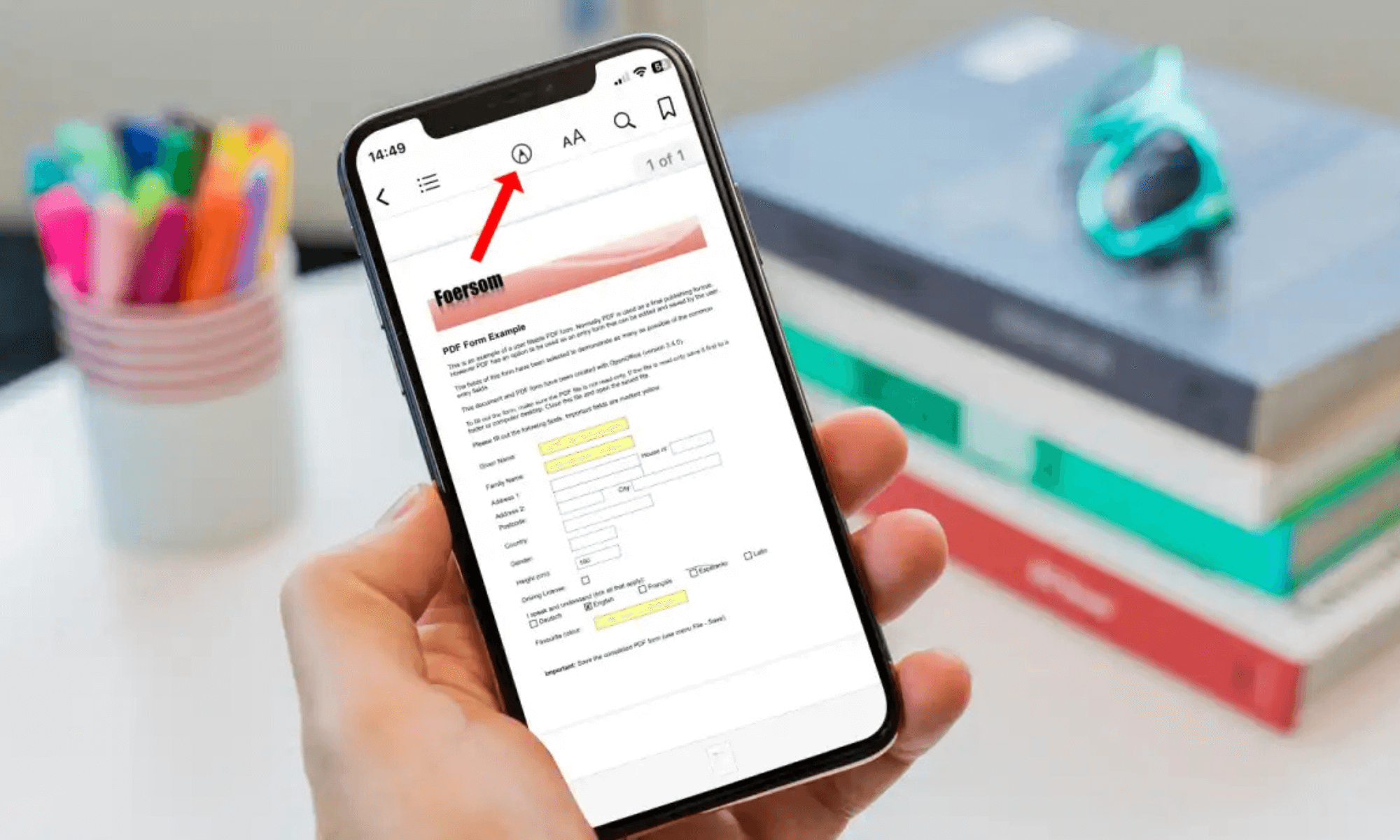
- Mở ứng dụng Tệp và chọn tài liệu (ví dụ: file PDF) bạn muốn chỉnh sửa.
- Nhấn vào biểu tượng Markup ở cuối màn hình.
- Thực hiện các thao tác chú thích, thêm chữ ký, hoặc tô sáng văn bản.
- Nhấn Xong (Done) để lưu tài liệu đã chỉnh sửa.
Đọc Thêm:
- Dynamic Island Trên iPhone Là Gì ? Từ A Đến Z Về Tính Năng, Lợi Ích Và Dòng iPhone Hỗ Trợ
- Cách Tắt Chế Độ Tự Động Điều Chỉnh Độ Sáng Màn Hình iPhone
- iPhone CNC Là Gì ? Vỏ CNC Có Gì Đặc Biệt So Với Vỏ Thông Thường ?
Câu Hỏi Thường Gặp Về Markup Trên iPhone
1. Sau Khi Chỉnh Sửa, Ảnh Hoặc Tài Liệu Đã Lưu Sẽ Nằm Ở Đâu?
Các chỉnh sửa sẽ được lưu trực tiếp vào ứng dụng bạn đang sử dụng. Ví dụ: ứng dụng Ảnh hoặc Tệp). Nếu bạn sử dụng Markup để chú thích file đính kèm trong Tin nhắn hoặc Thư. File đã chỉnh sửa sẽ chỉ được gửi đi và không tạo ra một bản sao lưu.
2. Bạn Có Cần Apple Pencil Để Sử Dụng Markup Trên iPad Không?
Không. Bạn có thể dễ dàng sử dụng ngón tay để thao tác với công cụ Markup trên iPad. Tuy nhiên, việc sử dụng Apple Pencil sẽ mang lại trải nghiệm chính xác và mượt mà hơn. Đặc biệt khi bạn cần vẽ hoặc viết tay chi tiết.
3. Tại Sao Markup Không Hoạt Động Trên Thiết Bị Của Bạn ?
Nếu Markup bị lỗi. Bạn có thể thử khởi động lại thiết bị, cập nhật iOS/iPadOS lên phiên bản mới nhất. Và kiểm tra xem ứng dụng bạn đang dùng có hỗ trợ Markup hay không.
4. Markup Có Thể Dùng Cho Các Ứng Dụng Của Bên Thứ Ba Không?
Hiện tại, Markup chỉ được tích hợp sẵn trong các ứng dụng gốc của Apple. Tuy nhiên, một số ứng dụng của bên thứ ba (như WhatsApp hoặc Telegram) có thể cung cấp các công cụ chỉnh sửa ảnh riêng được tích hợp trong ứng dụng của họ.
Markup là một công cụ đa năng và cực kỳ tiện lợi, giúp bạn thực hiện nhiều tác vụ chỉnh sửa và ghi chú chuyên nghiệp ngay trên iPhone và iPad mà không cần cài đặt thêm ứng dụng bên ngoài. Với sự linh hoạt và dễ sử dụng, Markup đã trở thành trợ thủ đắc lực cho những ai thường xuyên làm việc với hình ảnh và tài liệu trên thiết bị di động.
Hy vọng với những thông tin trên, bạn đã hiểu rõ hơn về Markup trên iPhone cũng như cách sử dụng công cụ hữu ích này. Đừng quên truy cập và theo dõi các bài viết tiếp theo trên BLOG của GLAB để khám phá thêm nhiều mẹo công nghệ thú vị khác nhé! Bạn còn câu hỏi nào về Markup không? Hãy chia sẻ ngay bên dưới.