

Cách Tắt Chế Độ Tự Động Điều Chỉnh Độ Sáng Màn Hình iPhone
Bạn đã bao giờ tự hỏi vì sao màn hình iPhone hay iPad của mình lại tự động sáng lên hoặc mờ đi ? Đó chính là nhờ tính năng điều chỉnh độ sáng tự động (Auto-Brightness). Dưới đây là những thông tin chi tiết về tính năng này, cách tắt đi nếu bạn không thích, và một vài mẹo hữu ích khác.
Độ Sáng Tự Động Là Gì Và Tại Sao Apple Lại Bật Tính Năng Này?
Tính năng điều chỉnh độ sáng tự động sử dụng một cảm biến ánh sáng nằm gần camera trước của thiết bị. Cảm biến này sẽ đo lường ánh sáng xung quanh để tự động điều chỉnh độ sáng màn hình cho phù hợp.
- Khi ở ngoài trời hoặc nơi có nhiều ánh sáng, màn hình sẽ sáng hơn để bạn dễ dàng nhìn rõ nội dung.
- Khi bạn vào phòng tối, màn hình sẽ tối đi để tránh gây chói mắt và khó chịu.
Lợi Ích Của Việc Bật Chế Độ Tự Động Điều Chỉnh Độ Sáng Màn Hình iPhone :
- Tiết kiệm pin: Giảm độ sáng không cần thiết sẽ giúp kéo dài thời gian sử dụng pin.
- Bảo vệ mắt: Màn hình tự động điều chỉnh giúp giảm căng thẳng cho mắt, đặc biệt là khi bạn sử dụng thiết bị trong bóng tối.
Tuy nhiên, đôi khi tính năng này cũng gây ra phiền toái. Chẳng hạn như khi bạn đang đọc sách trên giường mà màn hình cứ mờ dần. Hoặc khi ra ngoài trời nắng mà màn hình lại không đủ sáng. Nếu bạn muốn kiểm soát hoàn toàn độ sáng màn hình. Việc tắt tính năng này là cần thiết.
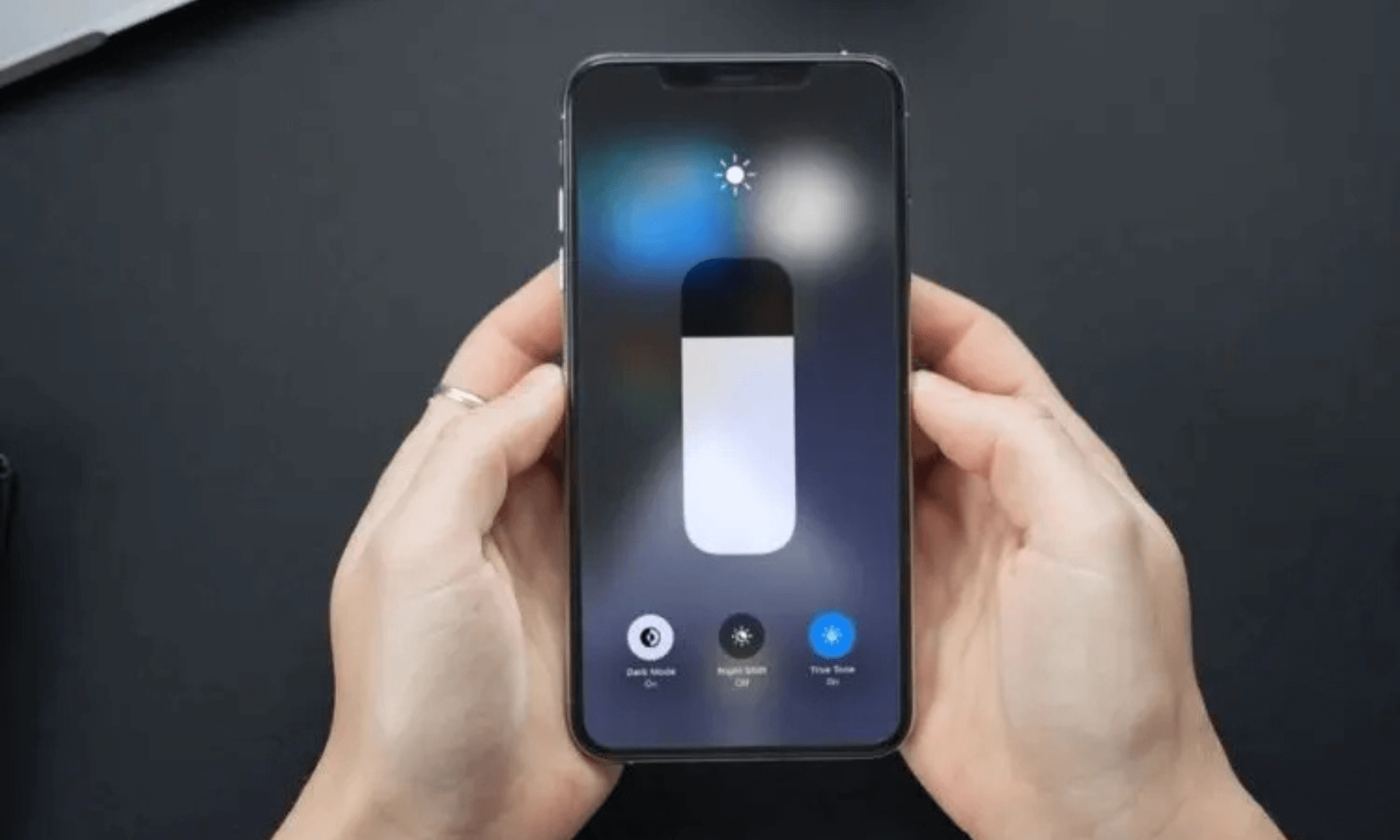
Cách Tắt Tính Năng Điều Chỉnh Độ Sáng Tự Động Màn Hình iPhone
Việc tắt tính năng này khá đơn giản, nhưng vị trí của nó có thể hơi khó tìm. Bạn hãy làm theo các bước sau:
- Mở ứng dụng Cài đặt.
- Chọn Trợ năng.
- Trong mục Tầm nhìn, nhấn vào Màn hình & Cỡ chữ.
- Kéo xuống dưới cùng và gạt công tắc Độ sáng tự động để tắt.
- Công tắc sẽ chuyển sang màu xám.
Sau khi tắt, iPhone hoặc iPad của bạn sẽ luôn duy trì mức độ sáng bạn đã thiết lập, không phụ thuộc vào ánh sáng môi trường xung quanh.
Cách Điều Chỉnh Độ Sáng Màn Hình Thủ Công
Khi đã tắt chế độ tự động, bạn có thể dễ dàng điều chỉnh độ sáng màn hình bằng một trong hai cách dưới đây:
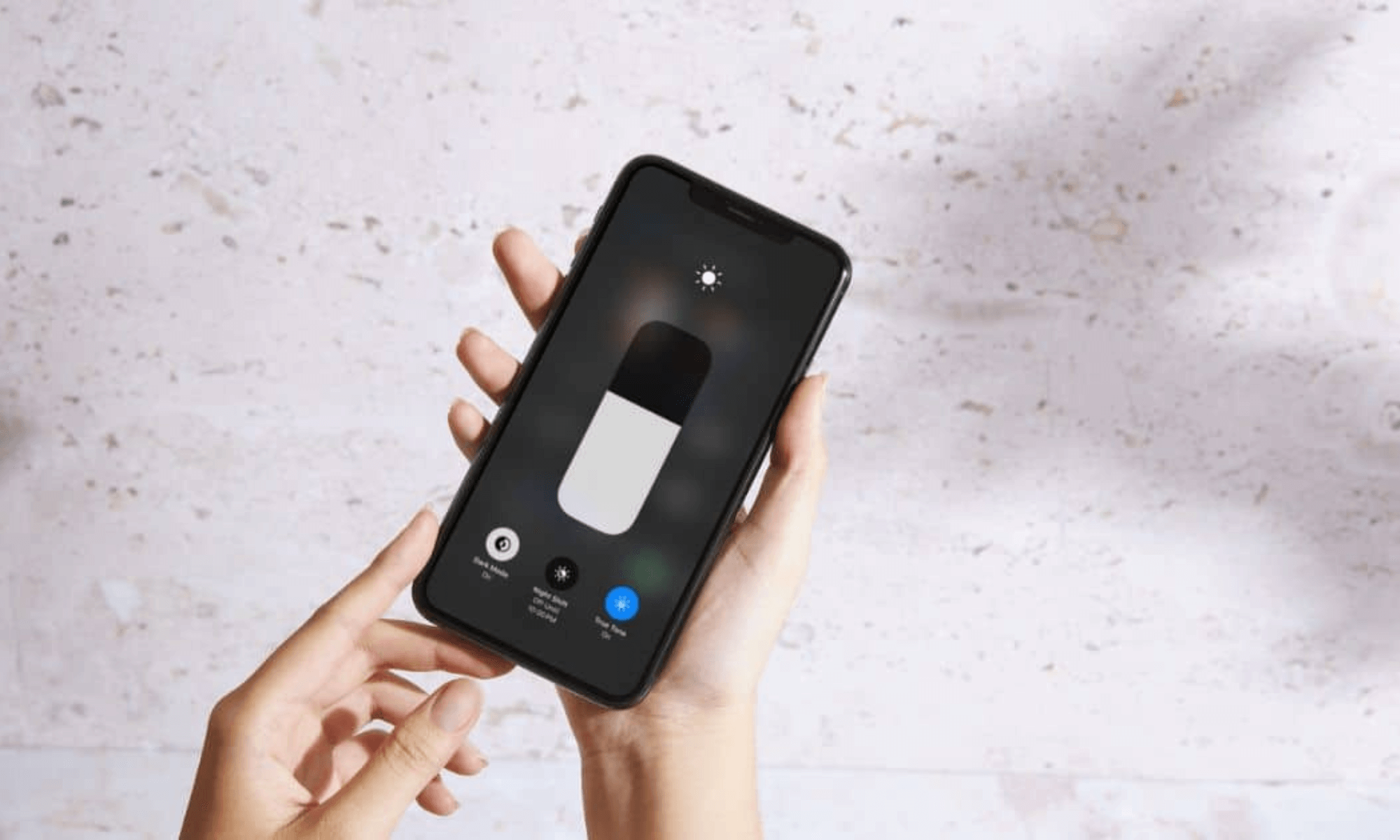
1. Sử Dụng Trung Tâm Điều Khiển (Control Center)
Đây là cách nhanh nhất và phổ biến nhất:
- Với iPhone có Face ID hoặc iPad: Vuốt từ góc trên bên phải màn hình xuống.
- Với iPhone có nút Home: Vuốt từ cạnh dưới màn hình lên.
Bạn sẽ thấy thanh trượt độ sáng (có biểu tượng mặt trời). Chỉ cần kéo lên để tăng độ sáng hoặc kéo xuống để giảm độ sáng.
2. Sử Dụng Ứng Dụng Cài Đặt
Nếu bạn muốn điều chỉnh chính xác hơn, hãy vào Cài đặt > Màn hình & Độ sáng. Tại đây, bạn có thể dùng thanh trượt để thiết lập mức độ sáng mong muốn.
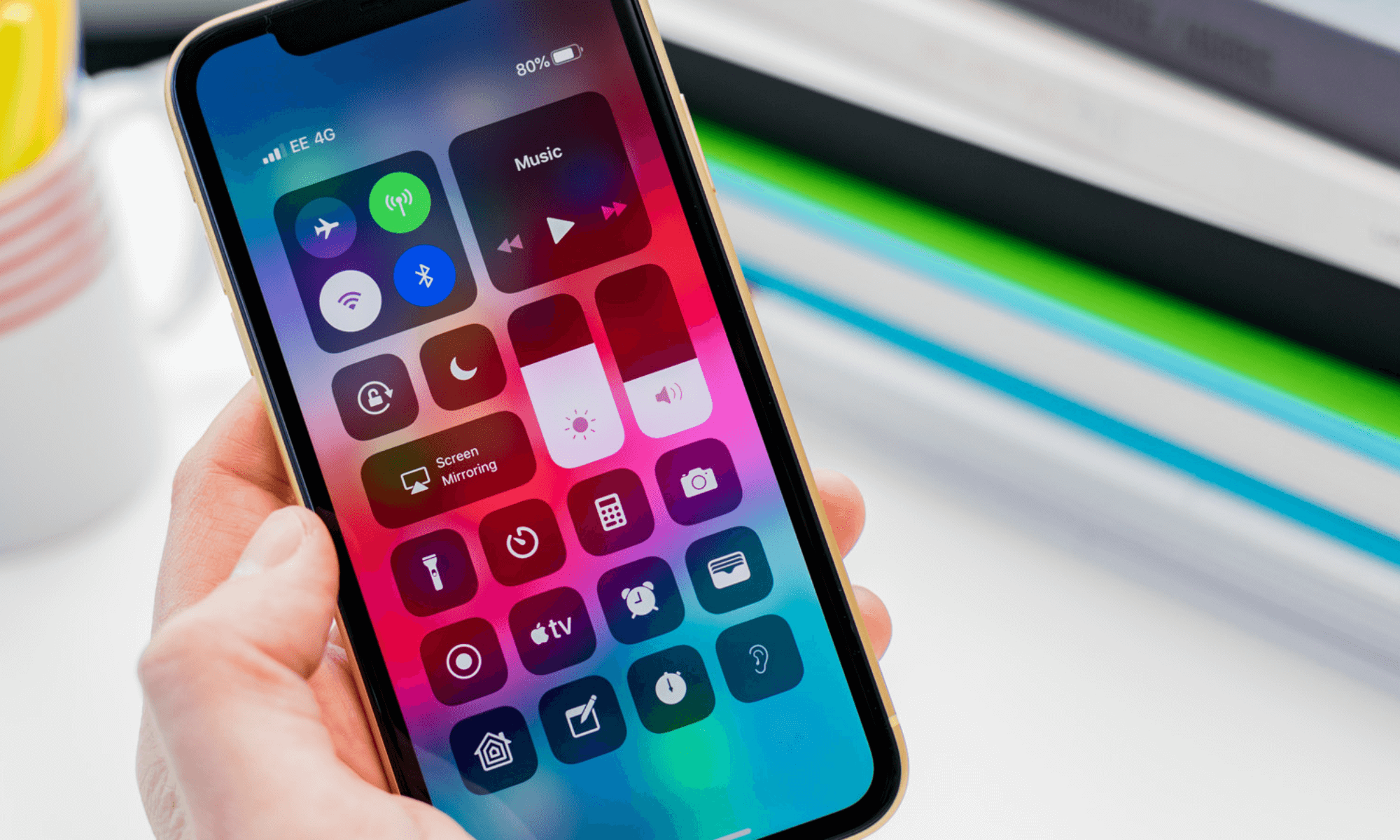
Tại Sao Màn Hình iPhone Vẫn Mờ Dù Đã Tắt Độ Sáng Tự Động?
Trong một số trường hợp, ngay cả khi đã tắt tính năng này. Màn hình của bạn vẫn có thể bị mờ. Dưới đây là một số nguyên nhân có thể xảy ra:
- Chế độ tiết kiệm pin: Khi bật chế độ này, thiết bị sẽ tự động giảm độ sáng để tiết kiệm năng lượng.
- Bảo vệ quá nhiệt: Nếu máy nóng lên bất thường, iPhone sẽ tự động giảm độ sáng màn hình để làm mát.
- Các tính năng khác: Night Shift và True Tone cũng có thể điều chỉnh màu sắc và độ sáng màn hình dựa trên thời gian và ánh sáng.
- Lỗi phần mềm hoặc phần cứng: Tuy hiếm, nhưng đôi khi đây cũng là nguyên nhân.
Đón Xem:
- Cách Tắt Cảnh Báo Giới Hạn Âm Lượng Tai Nghe Trên iPhone, iPad
- Tại Sao Bạn Nên Dùng Tính Năng Ẩn Cảnh Báo (Hide Alerts) Trên iPhone ?
- Tính Năng Sạc Pin Tối Ưu Trên iPhone Là Gì Và Cách Sử Dụng Như Thế Nào ?
Hy vọng với những bước hướng dẫn chi tiết trên, bạn đã có thể tắt thành công chế độ tự động điều chỉnh độ sáng màn hình, từ đó chủ động hơn trong việc điều chỉnh hiển thị theo ý muốn. Đừng quên thường xuyên ghé thăm BLOG của GLAB để cập nhật thêm nhiều mẹo công nghệ hữu ích khác nhé!