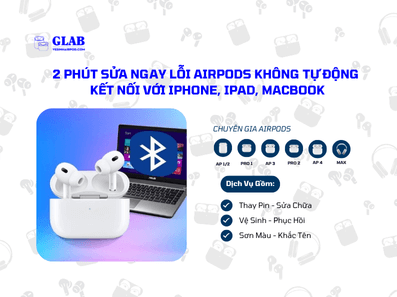
2 Phút Sửa Ngay Lỗi Airpods Không Tự Động Kết Nối Với iPhone, iPad, Macbook
Tại sao Airpods không tự động kết nối với iPhone, iPad hay Macbook của bạn và cách sửa lỗi như thế nào ? Hãy tham khảo ngay bài viết dưới đây ! GLAB sẽ bật mí cho bạn những giải pháp khắc phục lỗi đơn giản nhưng cực kỳ hiệu quả để đưa Airpods trở lại trạng thái hoạt động như bình thường.
Tại Sao Airpods Không Tự Động Kết Nối Với iPhone, iPad Hay MacBook?
Dưới đây là những lý do phổ biến khiến Airpods mất khả năng tự động kết nối:
- Lỗi phần mềm tạm thời, không tương thích của Airpods hoặc iPhone, iPad..
- Airpods bị kẹt ở chế độ ghép nối hoặc không nhận diện được thiết bị đã từng kết nối.
- Airpods nằm ngoài phạm vi kết nối với thiết bị ( khoảng cách quá xa).
- Tín hiệu kết nối Bluetooth bị nhiễu sóng, không ổn định, chập chờn ( do nhiều vật cản).
- Pin của Airpods hoặc hộp sạc quá yếu, bị chai nên khả năng kết nối có thể bị ảnh hưởng.
- Airpods bị rơi rớt, va đập mạnh hoặc dính nước dẫn đến hư hỏng linh kiện bên trong.
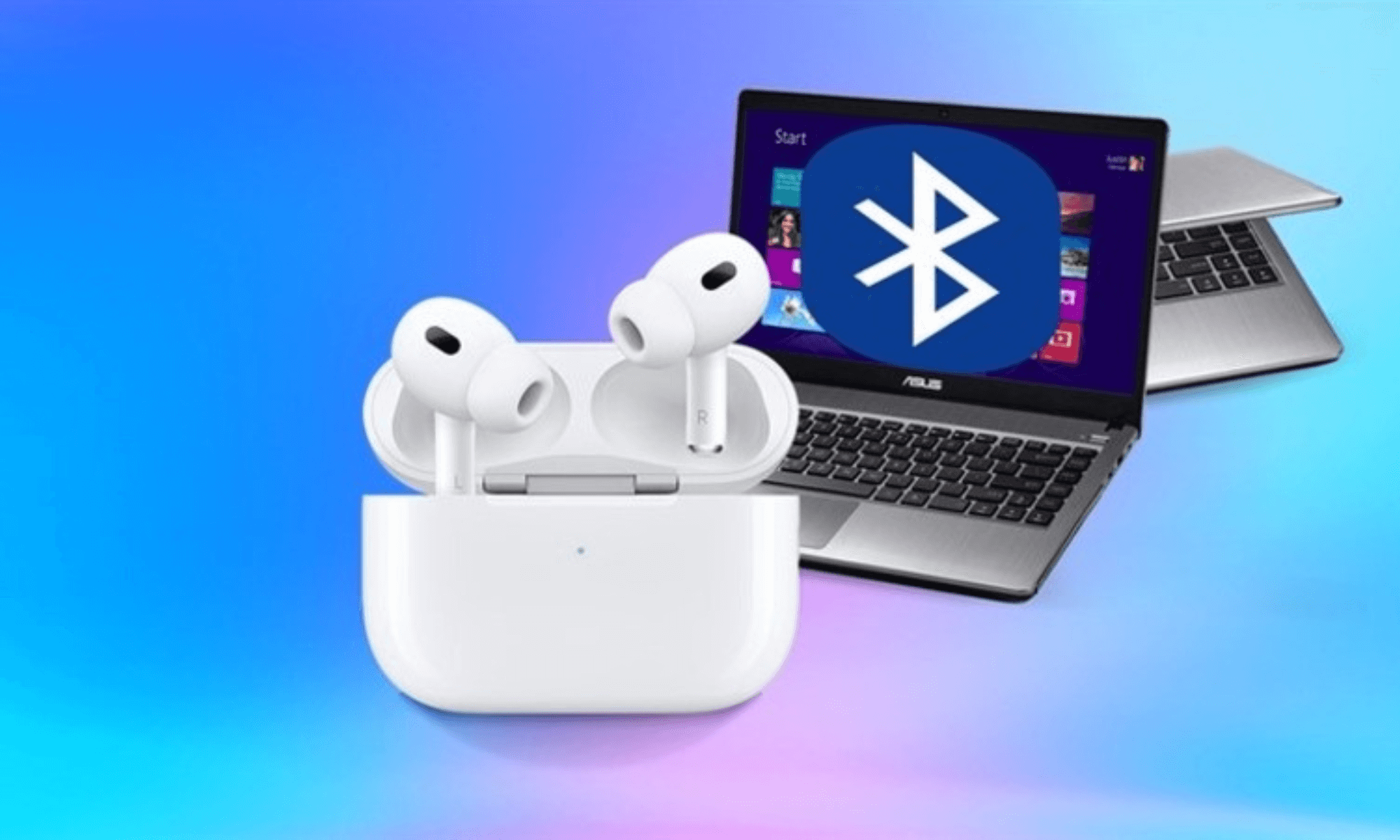
Hướng Dẫn Chi Tiết Sửa Lỗi Airpods Không Tự Động Kết Nối
Khi Airpods không tự động kết nối, bạn có thể thực hiện một số bước khắc phục đơn giản sau đây trước khi nghĩ đến việc mang đi sửa chữa:
1. Khởi Động Lại Thiết Bị
Đây là cách đơn giản nhất nhưng lại hiệu quả bất ngờ đấy nhé ! Hãy thử khởi động lại iPhone, iPad hoặc MacBook của bạn. Việc này có thể giúp giải quyết các lỗi phần mềm tạm thời. Đừng quên thử lại kết nối với Airpods sau khi khởi động khoảng 15 – 30 giây nha.
2. Kiểm Tra Bluetooth
Đảm bảo rằng Bluetooth đã được bật trên iPhone, iPad hoặc MacBook của bạn. Bạn có thể kiểm tra trong Trung tâm điều khiển (Control Center) hoặc Cài đặt (Settings) > Bluetooth.
3. Đặt Lại Airpods
Đây là bước quan trọng để khắc phục nhiều vấn đề kết nối.
- Cho Airpods vào hộp sạc, đóng nắp và chờ khoảng 30 giây > Sau đó, mở nắp hộp sạc.
- Nhấn giữ nút ở mặt sau cho đến khi đèn LED nhấp nháy màu cam sang màu trắng.
- Trên thiết bị của bạn, vào Cài đặt (Settings) > Bluetooth
- Tìm tên Airpods của bạn và chọn “Quên thiết bị này” (Forget This Device).
- Thực hiện lại quá trình ghép nối Airpods như ban đầu.
4. Cập Nhật Phần Mềm
Đảm bảo rằng hệ điều hành (iOS/iPadOS/macOS) trên thiết bị của bạn đã được cập nhật lên phiên bản mới nhất. Các bản cập nhật thường bao gồm các sửa lỗi và cải thiện hiệu suất, có thể khắc phục sự cố kết nối.
5. Sạc Đầy Airpods Và Hộp Sạc
Kiểm tra tình trạng pin của cả Airpods và hộp sạc. Hãy sạc đầy cả hai để đảm bảo không có vấn đề về pin ảnh hưởng đến kết nối. Ngoài ra, bạn cũng nên chú ý thời gian sử dụng pin của Airpods. Nếu tai nghe hoặc hộp sạc có dấu hiệu như:
- Sạc không vào, sạc không đầy 100% hoặc mất nhiều thời gian sạc ( > 2 tiếng ).
- Thời gian nghe nhạc, đàm thoại dưới 1 tiếng hoặc ngắn hơn.
- Âm thanh bị rè, ngắt quãng, bên to bên nhỏ hoặc mất tiếng (không phát ra âm thanh).
- 1 bên tai Airpods hết nhanh hơn bên còn lại dù không sử dụng nhiều.
.. Và còn nhiều biểu hiện khác trong quá trình sử dụng cho thấy Airpods có khả năng bị chai pin và cần thay mới để khắc phục các lỗi như trên ( không tự động kết nối ) cũng như kéo dài tuổi thọ thiết bị và tránh ảnh hưởng đến trải nghiệm người dùng. Nếu cần thay pin cho Airpods, bạn hãy ghé GLAB để sử dụng dịch vụ chuyên nghiệp và uy tín nha.
6. Vệ Sinh Airpods
Đôi khi, bụi bẩn hoặc ráy tai tích tụ ở các cảm biến của Airpods có thể ảnh hưởng đến khả năng kết nối. Hãy thử vệ sinh nhẹ nhàng các cảm biến bằng tăm bông khô hoặc vải mềm. Hoặc tham khảo hướng dẫn bằng cách truy cập link tại đây !
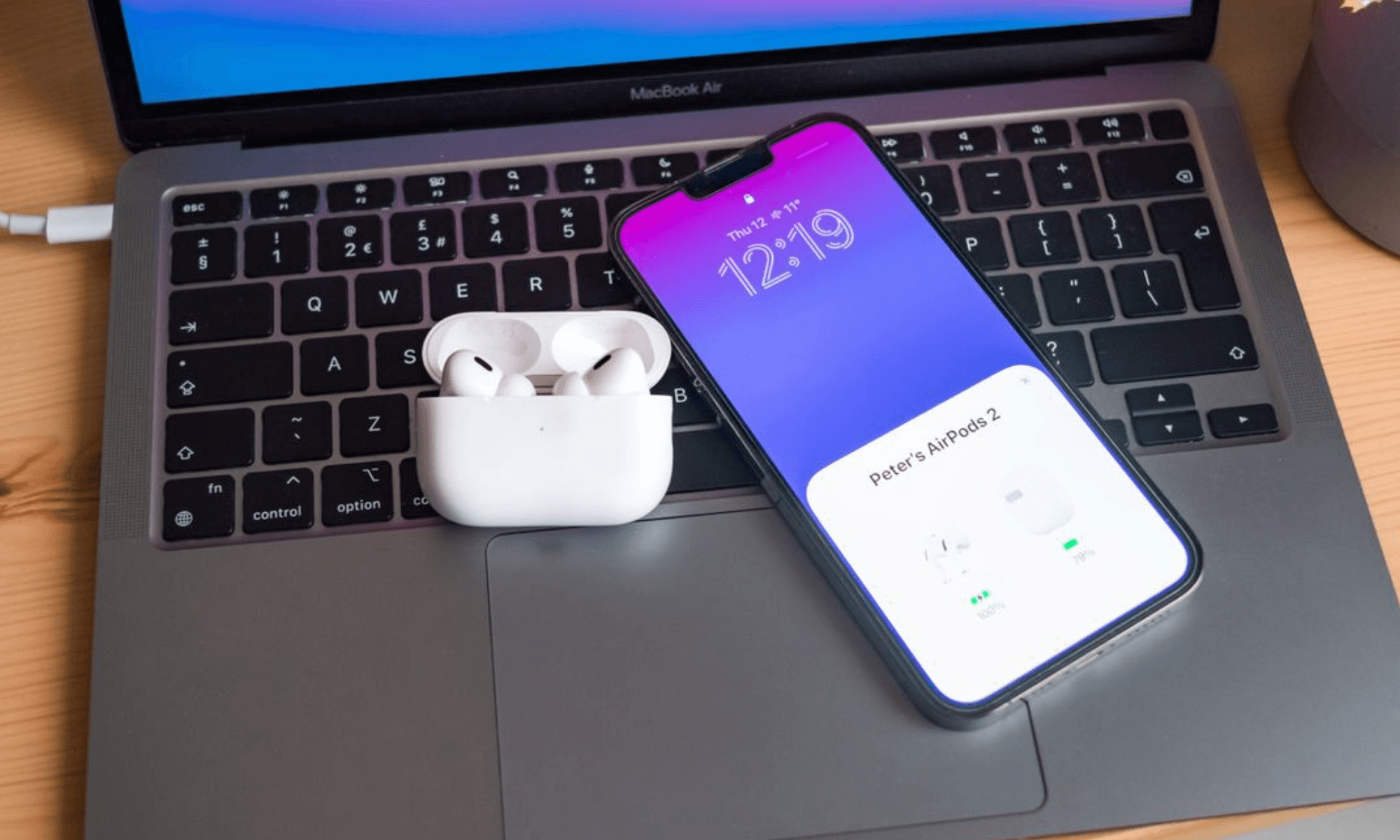
GLAB – Sửa Airpods Không Tự Động Kết Nối Chỉ Trong Vài Tiếng
Nếu đã thử tất cả các bước trên mà Airpods vẫn không tự động kết nối, có thể thiết bị của bạn đang gặp phải vấn đề phần cứng cần được kiểm tra bởi các nhân viên kỹ thuật. GLAB là một trong những địa chỉ uy tín chuyên sửa chữa các thiết bị của Apple, bao gồm cả Airpods. Tại GLAB, bạn sẽ được:
- Đội ngũ kỹ thuật viên sẽ xác định chính xác nguyên nhân gây lỗi, tư vấn giải pháp phù hợp.
- Đảm bảo chất lượng và độ bền sau sửa chữa ( có chính sách bảo hành chu đáo ).
- Giải đáp mọi thắc mắc và nhận lời khuyên hữu ích về cách sử dụng và bảo quản Airpods.
Câu Hỏi Thường Gặp Khi Sửa Lỗi Airpods Không Tự Động Kết Nối
1. Tại Sao Airpods Tự Động Kết Nối Với Thiết Bị Khác Mà Không Phải Thiết Bị Chính Của Tôi ?
Điều này có thể xảy ra nếu Airpods của bạn đã được ghép nối với nhiều thiết bị. Airpods thường sẽ tự động kết nối với thiết bị mà nó được sử dụng gần đây nhất. Hoặc thiết bị đang hoạt động và có Bluetooth bật trong phạm vi. Bạn có thể cần vào cài đặt Bluetooth trên thiết bị mong muốn để chọn kết nối thủ công.
2. Việc Đặt Lại Airpods Có Làm Mất Dữ Liệu Nào Không?
Câu trả lời là KHÔNG. Đặt lại Airpods sẽ không làm mất bất kỳ dữ liệu nào của bạn. Nó chỉ giúp đặt lại cài đặt kết nối về trạng thái ban đầu, khắc phục các lỗi phần mềm tạm thời.
3. Có Thể Tự Sửa Lỗi Phần Cứng Của Airpods Tại Nhà Không?
Câu trả lời là KHÔNG. Airpods là thiết bị nhỏ gọn với các linh kiện phức tạp. Việc tự ý tháo dỡ hoặc sửa chữa có thể gây hư hỏng nặng hơn và làm mất hiệu lực bảo hành. Tốt nhất là mang đến trung tâm sửa chữa chuyên nghiệp như GLAB để được hỗ trợ.
4. Làm Thế Nào Để Duy Trì Kết Nối Ổn Định Cho Airpods?
- Giữ Airpods và thiết bị kết nối ở gần nhau.
- Tránh các vật cản lớn hoặc nguồn gây nhiễu sóng Bluetooth.
- Đảm bảo cả Airpods và thiết bị luôn được sạc đầy và cập nhật phần mềm thường xuyên.
- Thường xuyên vệ sinh Airpods để tránh bụi bẩn ảnh hưởng đến cảm biến.
Đọc Thêm:
- GLAB – Địa Chỉ Tin Cậy Sửa Lỗi Airpods Mất Kết Nối Liên Tục
- Làm Cách Nào Để Sửa Lỗi Airpod Không Hoạt Động ?
Hy vọng với những mẹo nhỏ trên, bạn đã có thể khắc phục lỗi Airpods không tự động kết nối với iPhone, iPad hay MacBook. Hãy thường xuyên đón xem và theo dõi BLOG của GLAB để cập nhật thêm nhiều thủ thuật công nghệ hữu ích khác bạn nhé ! Nếu vẫn gặp khó khăn, đừng ngần ngại liên hệ GLAB, dịch vụ sửa chữa Airpods chuyên nghiệp nha. Đặt hẹn ngay hôm nay.